Mostrando entradas con la etiqueta primefaces. Mostrar todas las entradas

miércoles, 21 de agosto de 2013

Validar un rango de fechas usando el componente Calendar de Primefaces (sin complicarnos)

Para quienes vivimos el día a día desarrollando aplicaciones con java, es normal que siempre surjan requerimentos que para su solución los desarrolladores nos rompamos la cabeza buscando alternativas, muchas veces sobredimensionando la complejidad real de la solución, complicándola mucho mas allá de lo que realmente es necesario; y claro, en muchas ocasiones al mirar ya con cabeza fría dichas soluciones, asombra la facilidad y lo obvia que resulta dicha solución. Y menciono ésto, pues puntualmente en la actualidad, al generar un reporte en donde tuve un caso de validación de dos fechas, donde una fecha final no puede ser anterior a una fecha inicial, me di demasiadas vueltas en un mismo tema, para terminar dándome cuenta que la solución fue muchísimo más facil de lo que habría pensado.

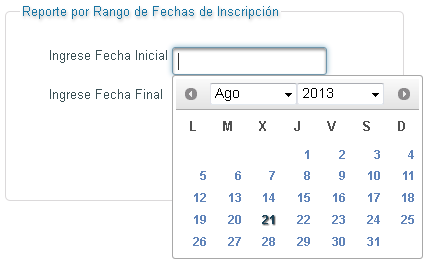
Como se ve en la imagen, el reporte está en directa dependencia de un rango de fechas, por tanto una fecha final no puede ser anterior a la inicial.

Como gran fan de la librería Primefaces, uso para éste caso el componente Calendar, el mismo que se desplegará visualmente de la siguienta manera:


NOTA: Usando javascript genero una función para limitar el ingreso por teclado con onkeypress, obligando al usuario a que necesariamente obtenga una fecha seleccionándola del componente Calendar y que así no ingrese información basura.

El Código ligado a los componentes  Calendar es el siguiente:


En donde, en el primer componente calendar mediante ajax: actualizo el segundo componente calendar, limitando el rango de selección en la fecha final mindate="#{nacidoVivoRenaviController.FInicial}" sin que pueda ser anterior a la fecha inicial previamente seleccionada, como puede verse en la imagen siguiente se desabilitan los dias que no cumplan con el criterio:


 y en el segundo componente calendar, envío la fecha inicial como atributo y la comparo con la fecha final que invoca un validador, el cual generará un error en caso de que la fecha final no cumpla con el criterio, claro, como lo dije previamente con javascript impido que el usuario ingrese informacion manualmente, pero para fines didácticos tambien he añadido el validador:


Y en caso de violarse el criterio de rango de fechas se mostraría el siguiente mensaje emergente:


NOTA: Este post se basó en un excelente artículo hallado en daily bugs

miércoles, 31 de julio de 2013

Mostrar en un Reporte hecho en Jasper Reports imagenes almacenadas en una Base de Datos

En la actualidad, por mi trabajo surgió una necesidad puntual: Guardar los datos de una persona (incluida su fotografía) en una base de datos (para éste caso Oracle) y posteriormente generar un reporte con JasperReports que muestre toda esa información. En términos generales, mostrar la información de campos estilo VARCHAR en el reporte no implica mucha dificultas, pero al hablar de la imagen (almacenada en un BLOB) las cosas se ponen un poquito más interesantes, NO complicado del todo, pero que sí requiere cierto truquito que sabiendolo manejar podría ahorrarnos tiempo. La imagen siguiente, -como ya lo mencioné- muestra la estructira de la tabla y el tipo de dato en el que estoy almacenando la imagen en la base de datos (Blob).


Para hacer el upload de la imagen desde la capa de vista hacia la base de datos, empleo el componente p:fileUplod de Primefaces. El código desde la página xhtml (JSF) es el siguiente:


El backing bean de respaldo:

En donde "current" es una entidad Persona, la cual será persistida en la base de datos, nótese que la imagen se almacena en un byte[]


Ahora, en lo que respecta al reporte, uso la herramienta iReports, y debo comentar que estoy usando un JRBeanCollectionDataSource, es decir, envío una coleccion de objetos java para "alimentar" al reporte, pero no profundizaré mucho en lo que respecta al JRBeanCollectionDataSource pues será motivo de mi próximo post. Habiendo creado el reporte con un "empty DataSource" como muesta la siguiente imagen:


Debemos crear un field equivalente al atributo destinado a la fotografía de la entidad:


Tómose en cuenta que en las propiedades de dicho field, "Field Class" se declarará como java.lang.Object.


Ahora, desde la Paleta de componentes, arrastramos el elemento "Image" hacia el reporte:


Y en las propiedades de la imagen:


En "Image Expression" colocamos el siguiente código:

net.sf.jasperreports.engine.util.JRImageLoader.loadImage ((byte []) $F{fotoPer})


Y al generar el reporte, ya podemos mostrar una imagen cagada desde una base de datos: :)

miércoles, 10 de octubre de 2012

Upload de Imagenes con Primefaces 3.2 en Glassfish 3.1.2.2

Actualmente me encuentro desarrollando un sistema web y entre los tantos requerimientos del mismo, está el upload de imagenes al servidor. En sí el procedimiento no es complejo, pero ante la escueta documentación que brinda Primefaces con los pasos para lograrlo, he decidido escribir éste post para que quien se halle en ésta necesidad lo haga sin dar tantas vueltas.
Para subir imagenes a un servidor existen dos estrategias: guardar las imagenes (o archivos en general) directamente en una base de datos ó usar una carpeta en el servidor que aloje nuestros archivos. Aquí explico la segunda estrategia.
Para lograrlo se deben seguir los siguientes pasos.
1) Habiendo creando un proyecto web que incluya a Primefaces como la librería de componentes para JSF, como primer paso debemos descargar las siguientes librerías commons-fileupload.jar y commons-io.jar e incluirlas en el proyecto.
2) Debemos añadir el siguiente código al archivo web.xml
3) Necesitamos crean un controlador que gestione el proceso en sí de upload de archivos
Nótese el uso que hago de la ruta /upload indicando el destino (dentro del servidor) donde se guaradarán las imagenes. Esta estrategia permitirá guardar las imagenes en una carpeta fija en el servidor, con la ventaja de que el contenido de dicha carpeta no se verá alterada al hacer deploy (ya que si guardamos en alguna carepta como WEB-INF/resources/images) al hacer un redeploy de la aplicación, las imagenes al no ser parte del war original se eliminarían inmediatamente. Para configurar ésto, en el archivo WEB-INF/glassfish-web.xml añadimos el siguiente código:

Adicionalmente en nuestro servidor debe existir la siguiente gerarquía de carpetas que coincidan con la configuración que acabamos de realizar anteriormente:

4) Finalmente desde la vista tenemos que invocar al componente fileUpload de Primefaces, para gestionar la subida de archivos:
Tómese en cuenta que el atributo enctype="multipart/form-data" del formulario es obligatorio. Así mismo tómese en cuenta la versatilidad del componente fileUpload al ser ampliamente configirable con atributos como: mode, update, auto, etc.
Para éste caso puntual, el formulario de mi aplicación con el componente file Upload luce así:

Obviamente al hacer clic sobre el componente fileUpload de manera automaticamente una ventana que permita seleccionar la imagen se abrirá:

Y nuestra aplicación ya guarda las imagenes en la ruta que habiamos predefinido como lugar de almacenaje de archivs de imagen, indistintamente de que se haga deploy de la aplición:

Así mismo si queremos recuperar las imagenes guardadas, lo hacemos con el siguiente código:
Lo cual brindaré un resultado como el siguiente: